
 язык
язык -
 Azərbaycanca
 -
 English
 -
 Қазақша
 - Русский
-
 Oʻzbek
 -
 Українська

Оглавление:
1. Что такое демо и где его найти?
2. Как загрузить демо в файлообменник?
3. Как проверить демо игрока вручную?
4. Программы для выявления читов и просмотра/сканирования демо
Что такое демо и где его найти?
Демо (запись вашей игры от первого лица) в CS 1.6 создаётся автоматически и сохраняется на компьютере в одной из следующих папок:
- Non Steam - Counter-Strike/cstrike/Название сервера-[Карта].dem
- GsClient - Counter-Strike/cstrike/Название сервера-[Карта].dem
- Steam - Steam\SteamApps\common\Half-Life\cstrike\Название сервера-[Карта].dem
Иногда файл демо может оказаться в папке cstrike_downloads, поэтому стоит проверить и её. Скриншоты сделанные серверов или администратором будут лежать в той же папке, то и демо.
Для открытия корневой папки игры кликните по иконке вашей сборки ПКМ (правой кнопкой мыши) - выберите Свойства и/или Расположение Файла.
Как загрузить демо в файлообменник?
1. Найдите свои скриншоты и демо.
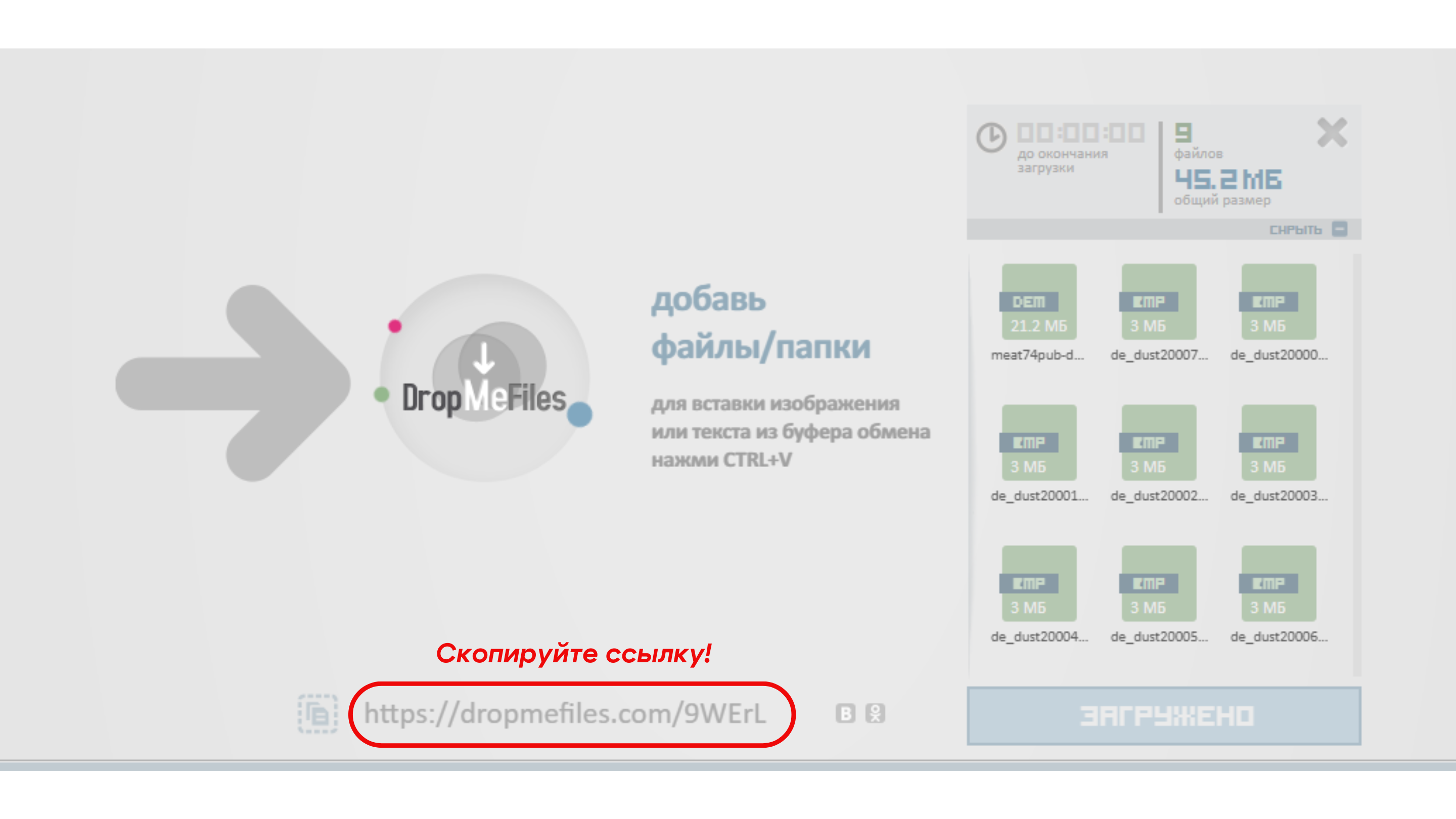
2. Загрузите материалы на файлообменник. Самый простой файлообменник - dropmefiles.com. Загрузите ваши материалы и скопируйте ссылку, ее потом нужно будет прикрепить к заявке на разбан или отправить на проверку администратору.
Как просмотреть демо игрока вручную?
1. Скачайте демо игрока и для удобства переименуйте его, чтобы не перепутать со своими демками.
2. Переместите скачанное демо в папку cstrike или cstrike_downloads, в которой лежат ваши демо записи в зависимости от типа вашей сборки (Steam, Non-Steam, GSClient/NextClient).
3. Откройте игру и в консоль пропишите команду viewdemo.
4. В открывшемся окне выберите название демки и кликните на неё два раза.
5. Для удобства просмотра демо рекомендуем воспользоваться программой View Demo Helper, имеющая большой набор средств для удобства просмотра, множество режимов позволяющих всесторонне изучить демо запись. (инструкция как скачать и использовать будет ниже)
6. В случае обнаружения на демке подозрительных моментов выпишите тайминги (время, указанное на строке проигрывания), чтобы в дальнейшем предъявить их игроку.
Программы для выявления читов и просмотра/сканирования демо
Скачать свежие версии (кликабельные ссылки):
1. Easy Cheat Detector (ECD) или Fungun
2. WarGods (WCD)
3. UnrealDemoScaner
4. ViewDemoHelper (Демочекер для Steam-версии CS 1.6)
5. ViewDemoHelper (Сборка CS 1.6 GSСlient Independent с установленным демочекером)
!!! Для подробной информации кликните на подзаголовок. !!!
Easy Cheat Detector (ECD) или Fungun
Easy Cheat Detector (ECD) – это программа, которая используется администраторами серверов для проверки игроков на наличие запрещённых приложений и читов.
Работа ECD основана на сканировании игровых процессов и системы. Программа проверяет:
- игровую память;
- активные процессы;
- установленные драйверы;
- файловую систему;
- реестр;
- сетевую активность;
- историю загрузок.
После сканирования формируется отчёт (репорт), который можно сразу просмотреть на официальном сайте.
В отчёт могут попасть следующие сведения:
- Список активных процессов на ПК.
- Загруженные в игру модули.
- Установленные драйверы.
- Сервер, к которому подключён игрок.
- Обнаруженные запрещённые программы и модули.
- Данные об игроке: ник, SteamID и др.
Эта информация нужна только для выявления читов, модифицированных драйверов и программ, которые не всегда определяются по базе данных.
Персональные данные не собираются и в отчёт не попадают. Все собранные сведения хранятся не более 24 часов и доступны только администратору, запросившему проверку.
Программа доступна только на официальном сайте.
Список других сканирований вы можете найти по ссылке.
Согласно правилам:
- Игрок обязан пройти любую проверку от администратора при подозрении на использование запрещённых программ, конфигов или моделей.
- В случае отказа игрок получает перманентный бан без возможности разбана.
- Поддерживаются все версии Windows.
- Для Windows 7–11 используется файл EasyCheatDetector.exe.
- Для Windows XP и Vista – WinXP-EasyCheatDetector.exe.
Приложению не нужны дополнительные библиотеки или драйверы, оно запускается даже на «чистой» системе. Поддержка OpenGL/DirectX не требуется – ECD работает на любом железе.
- Файл удаляет антивирус
Решение: временно отключить антивирус или добавить ECD в исключения. Также желательно сообщить разработчикам, каким антивирусом пользуется игрок. - Ошибка несовместимости Windows
Решение: скачать версию, соответствующую ОС. - Файл не запускается вообще
Причина: игрок может пытаться скрыть читы. Так как программа работает даже без доп. библиотек, отказ от запуска считается попыткой обмана → бан по правилам проекта.
- Сканирование эффективно только в том случае, если игрок находится в игре во время проверки.
- Если запускать ECD до начала матча, оно теряет смысл, так как чит можно включить уже после завершения проверки.
WarGods Cheat Defender (wCD)
WarGods Cheat Defender (wCD) – это специальное приложение, разработанное в 2011 году для администраторов серверов Counter-Strike 1.6 и Half-Life. Его основная задача – определять, использует ли игрок читы (код) во время игры.
В отличие от стандартных методов проверки, wCD позволяет получить подробный отчёт, который помогает администраторам выявлять подозрительную активность более точно и быстро.
Скорость и точность обнаружения зависят от множества факторов.
- Да, возможно, что часть новых читов не будет определена сразу.
- В таких случаях важно передавать информацию о подозрительных кодах в Главную Администрацию проекта. Это позволит протестировать их и добавить в базу данных wCD, чтобы в будущем программа могла их выявлять.
Каждое поле в отчёте содержит важную информацию о проверке:
- Unique ID – уникальный идентификатор игрока.
- Nick – ник игрока. Может не совпадать с текущим ником в игре, так как берётся не напрямую.
- Render – видеорежим, используемый игроком: OpenGL / Direct3D / Software. При ошибках может отображаться «???».
- IP – IP-адрес игрока.
- Report – результат анализа, показывающий наличие или отсутствие читов.
- CS opened at – время запуска игры Counter-Strike.
- wCD Timestamp – момент запуска приложения wCD.
- System Timestamp – время отправки отчёта системой.
- Server Timestamp – время получения и обработки отчёта сервером.
- Last Server IP – IP-адрес последнего сервера, к которому подключался игрок (описание может быть расширено отдельно).
- Operating System – версия операционной системы игрока.
- Processes – список процессов, запущенных во время сканирования.
- Modules – модули, подгруженные во время игры.
- Cstrike (dlls/executables/scripts) – исполняемые файлы, библиотеки и скрипты, находящиеся в папке cstrike.
- CFG – конфигурационные файлы (cfg), расположенные в папке с игрой.
- Resources – определённые игровые ресурсы (спрайты, модели и т. д.).
Во время игры администратор может запросить у вас проверку через WarGods Cheat Defender (wCD).
Шаги прохождения проверки:
- Перейдите в Spectators на сервере (не выходя из игры).
- Сверните CS 1.6.
- Скачайте WCD под вашу Операционную Систему по ссылке.
- При необходимости отключите антивирус.
- Запустите программу и нажмите SCAN.
- Вернитесь в игру и проявляйте активность (чтобы не выкинуло за AFK).
- Дождитесь окончания сканирования (на 88–94% возможна задержка – просто ждите).
- После завершения нажмите ОК – ссылка с отчётом автоматически скопируется в буфер обмена.
- Отправьте ссылку администратору:
- в личные сообщения,
- в чат на сайте/форуме,
- или в доп.информацию к заявке на разбан (Ctrl+V).
"We encountered an error while trying to communicate with server!"
(«Мы столкнулись с ошибкой при попытке связаться с сервером!»)
Причина: отсутствует или частично отключена поддержка TLS 1.2.
TLS 1.2 – протокол шифрования, который обеспечивает безопасную передачу данных в сети. Он отвечает за:
- Шифрование – защищает передаваемые данные от перехвата.
- Аутентификацию – подтверждает подлинность сторон при обмене информацией.
- Целостность – гарантирует, что данные не были изменены в процессе передачи.
Решение
-
Запустите Командную строку или Windows PowerShell от имени администратора.
-
Вставьте поочерёдно эти команды и нажмите Enter:
-
reg add "HKEY_LOCAL_MACHINE\SOFTWARE\Microsoft\.NETFramework\v4.0.30319" /v "SystemDefaultTlsVersions" /t REG_DWORD /d 1 /f
reg add "HKEY_LOCAL_MACHINE\SOFTWARE\Microsoft\.NETFramework\v4.0.30319" /v "SchUseStrongCrypto" /t REG_DWORD /d 1 /freg add "HKEY_LOCAL_MACHINE\SOFTWARE\WOW6432Node\Microsoft\.NETFramework\v4.0.30319" /v "SystemDefaultTlsVersions" /t REG_DWORD /d 1 /f
reg add "HKEY_LOCAL_MACHINE\SOFTWARE\WOW6432Node\Microsoft\.NETFramework\v4.0.30319" /v "SchUseStrongCrypto" /t REG_DWORD /d 1 /freg add "HKEY_LOCAL_MACHINE\SYSTEM\CurrentControlSet\Control\SecurityProviders\SCHANNEL\Protocols\TLS 1.2\Client" /v "DisabledByDefault" /t REG_DWORD /d 0 /f
reg add "HKEY_LOCAL_MACHINE\SYSTEM\CurrentControlSet\Control\SecurityProviders\SCHANNEL\Protocols\TLS 1.2\Client" /v "Enabled" /t REG_DWORD /d 1 /f -
После выполнения команд перезапустите компьютер.
-
Теперь можно снова пройти сканирование в WCD без ошибки.
Unreal Demo Scanner
Преимущества:
- Не требует установленной игры.
- Работает с «чистыми» данными.
- Обнаруживает все виды читов до 2020 года.
- Можно сканировать сразу несколько демо-файлов.
Недостатки:
- Консольное приложение, без возможности быстрого просмотра моментов.
- Нет доступа к API игры → приходится симулировать работу движка, что расходует больше оперативной памяти (на сканирование демо 100 МБ требуется 0.5–1 ГБ ОЗУ).
- Медленная работа с большими демо-файлами.
- Распакуйте архив unrealdemoscanner.zip в отдельную папку.
- Запустите UnrealDemoScanner.exe.
- Перетащите демо-файл в окно консоли или укажите путь вручную.
- Нажмите Enter.
- Дождитесь завершения сканирования.
- При необходимости используйте команды для просмотра дополнительной информации.
Программа распознаёт различные виды аимботов и других читов:
- AIM TYPE 1 – задержка атаки (Attack delay).
- AIM TYPE 2 – автоатака с пистолетов (Autoattack).
- AIM TYPE 3 – резкие рывки прицела (недоработанный модуль).
- AIM TYPE 4 – Fake lag.
- AIM TYPE 5 – сглаживание углов (Smooth angles).
- AIM TYPE 6 – автоатака из HPP v5.
- AIM TYPE 7 – триггер-бот или жёсткий аимбот.
- AIM TYPE 8 – универсальный детект аимботов.
- Trigger Bot / Knife Bot – старые аим-хак скрипты.
- FPS Hack – обход ограничения FPS.
- CMD Hack – изменение игровых кадров (например, зависание в воздухе).
- Movement Hack – программное движение.
- Duck Hack – программное приседание.
- Jump Hack – программный прыжок.
- множество других функций.
- -dump – сохраняет демо в текстовый вид для анализа.
- -debug – выводит отладочную информацию.
- -alive – помечает игрока «живым» в начале демо.
WARNING (Предупреждение):
- Отмечает подозрительные моменты, но без полной уверенности.
- Требует ручной проверки через ViewDemoHelper или аналогичные инструменты.
- Одни лишь предупреждения не являются доказательством читерства.
DETECTED (Обнаружение):
- Полная уверенность в использовании чита.
- Ложные срабатывания минимальны (допустимо 1–2 на 10–20 минут демо).
- Определяются почти все читы до 2020–2021 годов.
- Современные читы могут не определяться → отсутствие детектов не гарантирует «чистоту» игрока.
View Demo Helper
View Demo Helper - дополнение для Steam версии игры Counter-Strike 1.6, созданное для удобства просмотра демо записей (файлов с расширением *.dem) и помощи в обнаружении фактов использования запрещенных модификаций, багов и т.д. Имеет широкий набор средств для удобства просмотра, множество режимов позволяющих всесторонне изучить демо запись. Встроенный менеджер комментариев, позволяет создавать / удалять комментарии, перемещаться к указанному в них времени.
Все комментарии автоматически сохраняются в файл базы данных (*.cdb), привязанный к имени демки и автоматически загружаются при старте демо. При желании можно сохранить комментарии в *.txt файл (человекочитаемый формат)
|
// Определяет будет (1) или нет (0) проверяться наличие новой версии при старте игры // Включает (1) и отключает (0) отображение HUD/DHUD сообщений // Включает (1) и отключает (0) отображение игровых меню // Включает (1) и отключает (0) отображение дополнительного прицела у снайперских // Определяет будет (1) или нет (0) отображаться дистанция до игрока, // Определяет будут (1) или нет (0) отображаться хитбоксы игроков // Определяет будут (1) или нет (0) выводиться в консоль команды записанные в демке // Определяет будет (1) или нет (0) автоматически обновляться квар ex_interp // Определяет будут (1) или нет (0) загружаться недостающие ресурсы // Определяет будут (1) или нет (0) автоматически заменяться модели игроков и оружия |
|
vdh_block_cmd "имя команды" - блокирует выполнение команд в демке vdh_add_downloadurl "url" - добавляет дополнительные адреса загрузки ресурсов. vdh_replace_resource "old_value" "new_value" - заменяет игровые ресурсы Пример: vdh_replace_resource "models\superpack\mega_ak47.mdl" "models\v_ak47.mdl" vdh_recordmovie - управляет функцией создания скриншотов через HLAE. comment - команда без аргументов печатает список комментариев comment new "текст" - создать комментарий с фиксацией текущего времени демки comment add номер_комментария "текст" - добавить текст к существующему comment rem номер_комментария - удалить комментарий по его номеру comment goto номер_комментария - переход ко времени указанного комментария comment print - распечатать все комментарии в *.txt файл comment help - помощь по команде |
Для более ясного понимания что представляет из себя программа, рекомендуем ознакомиться с видео-инструкцией от автора:
Видео-инструкция от автора *кликабельно
Со временем информация будет обновляться.
